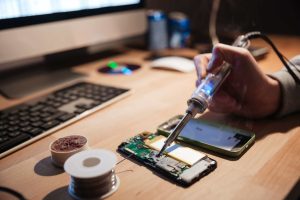
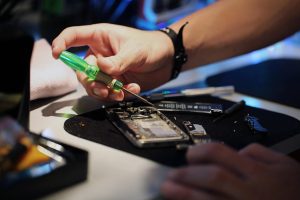
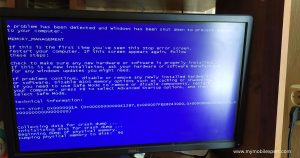
Si no puedes acceder a tu MacBook incluso después de intentar ingresar tu contraseña varias veces, prueba una de estas soluciones para obtener ayuda. Ten en cuenta que siempre se recomienda consultar con un representante de soporte de Apple o visitar un centro de servicio autorizado para asistencia con problemas específicos de hardware o software. Aquí tienes algunas soluciones si tu MacBook no acepta la contraseña. Si el problema persiste, obtén ayuda profesional de servicios de Reparación de Computadoras.
MacBook no Acepta la Contraseña: Soluciones de Reparación de Computadoras
Verifica la Entrada del Teclado
Antes de asumir un problema con tu contraseña, asegúrate de estar escribiéndola correctamente. Presta atención a mayúsculas, minúsculas, caracteres especiales y espacios. Podrías haber cometido un error de escritura sin darte cuenta.
Revisa la Tecla de Mayúsculas y Bloqueo Numérico
Asegúrate de que las teclas de Bloq Mayús o Bloq Num no estén activadas, ya que pueden causar que tu contraseña se ingrese de manera incorrecta. Revisa las luces indicadoras del teclado o intenta escribir tu contraseña mientras observas el teclado en pantalla para verificar si los caracteres se ingresan correctamente.
Reinicia tu MacBook
A veces, un simple reinicio puede resolver fallos menores de software. Mantén presionado el botón de encendido hasta que tu MacBook se apague y luego presiónalo de nuevo para encenderlo. Una vez que reinicie, intenta ingresar la contraseña otra vez. Si el problema es al encenderlo, busca ayuda profesional en servicios de Reparación de Computadoras.
Prueba con un Diseño de Teclado Alternativo
Si usas un diseño de teclado distinto al estándar, como otro idioma o un teclado de terceros, cambia al diseño estándar e intenta ingresar tu contraseña de nuevo. Esto asegura que no haya problemas con tu distribución de teclado.
Restablece la NVRAM/PRAM
La memoria NVRAM o PRAM almacena ciertos ajustes en tu MacBook. Restablecerla puede ayudar a resolver diversos problemas. Para hacerlo, apaga tu MacBook, presiona el botón de encendido y, al mismo tiempo, mantén presionadas las teclas Opción + Comando + P + R. Mantenlas hasta escuchar el sonido de inicio dos veces o ver que el logo de Apple aparece y desaparece dos veces. Luego suelta las teclas e intenta ingresar tu contraseña de nuevo. Si el problema continúa, contacta a un profesional de Reparación de Sistemas de Computadora.
Restablece la Contraseña de tu Usuario
Puedes restablecer tu contraseña usando tu Apple ID si la has olvidado. Reinicia tu MacBook y, cuando aparezca la pantalla de inicio de sesión, haz clic en el ícono de signo de interrogación o en la opción «Restablecer Contraseña». Sigue las instrucciones, que usualmente incluyen ingresar las credenciales de tu Apple ID y responder preguntas de seguridad. Una vez restablecida la contraseña, intenta iniciar sesión con la nueva.
Usa el Modo de Recuperación
Si restablecer la contraseña de usuario no funciona, intenta usar el Modo de Recuperación para restablecer completamente tu MacBook. Reinicia y mantén presionadas las teclas Comando + R hasta que aparezca el logo de Apple o un globo giratorio. Esto iniciará tu MacBook en Modo de Recuperación. Desde ahí, selecciona «Utilidades» y luego «Terminal». En la ventana de Terminal escribe «reset password» (sin comillas) y presiona Enter. Sigue las instrucciones, reinicia tu MacBook para comprobar si la nueva contraseña es aceptada o pide ayuda a un profesional de Reparación de MacBook.
Restaura desde una Copia de Seguridad de Time Machine
Si tienes una copia de seguridad reciente en Time Machine, puedes restaurar tu MacBook a un estado anterior en el que la contraseña funcionaba. Inicia en Modo de Recuperación (como se explicó antes) y selecciona «Restaurar desde Time Machine». Sigue las instrucciones en pantalla para elegir la copia adecuada y restaurar tu sistema.
Verifica Problemas con el Teclado de tu MacBook
El problema puede estar en el teclado físico de tu MacBook. Si ciertas teclas no funcionan o hay daño físico, esto puede impedir que ingreses la contraseña correctamente. Inspecciona el teclado en busca de daños visibles, como suciedad o derrames de líquidos. Si sospechas un problema de hardware, lo recomendable es contactar al soporte de Apple o visitar un Taller Local de Reparación de Computadoras para obtener asistencia y, de ser necesario, un reemplazo del teclado.
Inicia en Modo Seguro
Iniciar tu MacBook en Modo Seguro puede ayudar a identificar si algún software de terceros o extensión está interfiriendo con el inicio de sesión. Reinicia tu MacBook y mantén presionada la tecla Shift inmediatamente después de presionar el botón de encendido. Suelta la tecla Shift al ver el logo de Apple o la ventana de inicio de sesión. En Modo Seguro, intenta ingresar tu contraseña y verifica si funciona. Si lo hace, indica que un software o extensión de terceros está causando el problema. Luego puedes desinstalar programas recientes o deshabilitar extensiones problemáticas.
Verifica Apple ID y Contraseña de iCloud
A veces tu MacBook puede requerir autenticación con tu Apple ID durante el proceso de inicio. Asegúrate de ingresar el Apple ID y la contraseña correctos asociados a tu MacBook. Si olvidaste tu contraseña de Apple ID, inicia el proceso de recuperación de cuenta en la web de Apple. O busca ayuda de un profesional en Reparación de Laptops.
Conclusión
Recuerda mantener tus datos respaldados con frecuencia para evitar pérdidas durante la resolución de problemas. Ten precaución al realizar modificaciones de sistema o borrar datos. Siempre guarda una copia de tus archivos importantes para evitar pérdidas. Si no estás seguro de alguno de los pasos o el problema persiste, lo mejor es buscar ayuda profesional con My Mobile Xpert. Somos el mejor servicio de Reparación de Computadoras, reconocido por la alta calidad y precios asequibles en reparaciones.