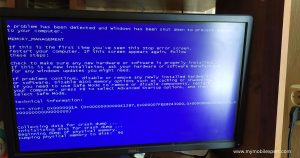
Los errores de pantalla azul en Windows pueden ser frustrantes y causar la pérdida de trabajo no guardado. Si experimentas errores de pantalla azul, es importante solucionar el problema para evitar que vuelva a ocurrir. La Pantalla Azul de la Muerte (BSoD) – también llamada «error de detención», «bloqueo del sistema» o simplemente «pantalla azul» – puede aparecer cuando surge un problema crítico en Windows 10 que el sistema no puede resolver automáticamente. Puedes encontrar este error durante una actualización de Windows 10, al iniciar el sistema o de manera aleatoria mientras usas tu dispositivo. Lo más frustrante es que muestra un fondo azul sólido con un emoticón triste, ofreciendo poca información sobre la causa.
Causas comunes de los errores de pantalla azul
En este artículo, hablaremos de las causas más frecuentes de los errores de pantalla azul y daremos soluciones para ayudarte a resolverlos. También puedes consultar con expertos en reparación de computadoras.
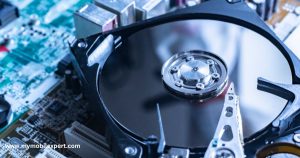
- Problemas de hardware: Los errores de pantalla azul pueden deberse a fallos en el hardware, como un disco duro dañado, memoria RAM defectuosa o una tarjeta gráfica en mal estado.
- Problemas de controladores: Controladores desactualizados o dañados pueden causar errores de pantalla azul. Mantenerlos actualizados es clave para evitar este problema.
- Problemas de software: Conflictos de software o malware también pueden generar errores de pantalla azul. Ejecutar un escaneo de virus y mantener el software actualizado ayuda a prevenirlos.
Cómo solucionar errores de pantalla azul
- Revisa los componentes de hardware: Si sospechas un problema de hardware, verifica que todos los componentes estén conectados y funcionando correctamente. También puedes usar herramientas de diagnóstico de hardware.
- Actualiza los controladores: Descarga los últimos controladores desde la web del fabricante o usa herramientas de actualización automática de drivers.
- Desinstala software en conflicto: Si sospechas que algún programa está causando el error, desinstala aplicaciones recientes. Usa el Visor de Eventos de Windows para identificar el software problemático.
- Ejecuta escaneos de malware: Si crees que un virus causa el error, utiliza un antivirus confiable para eliminarlo.
- Verifica archivos del sistema: Usa la herramienta Comprobador de Archivos del Sistema (SFC) para reparar archivos dañados reemplazándolos por copias originales de Windows.
- Instala actualizaciones: Mantén Windows al día instalando todas las actualizaciones disponibles en el menú de Configuración.
- Reinstala Windows: Si nada funciona, reinstala Windows. Esto borrará todo el disco duro e instalará una copia limpia. Recuerda hacer una copia de seguridad de tus datos antes.
Conclusión
Los errores de pantalla azul pueden tener múltiples causas: fallos de hardware, problemas con controladores, conflictos de software o malware. Siguiendo los pasos anteriores, podrás identificar la causa y resolver el problema. Si no te sientes cómodo solucionándolo por tu cuenta, lo mejor es llevar tu computadora a un centro de reparación local para recibir ayuda profesional.
Preguntas frecuentes
P: ¿Cómo puedo prevenir futuros errores de pantalla azul?
R: Mantén actualizado tu hardware y software, ejecuta análisis de malware y evita instalar programas en conflicto.
P: ¿Cómo sé si mi computadora tiene un problema de hardware?
R: Los síntomas más comunes son bajo rendimiento, bloqueos frecuentes y mensajes de error. Usa herramientas de diagnóstico para confirmarlo.
P: ¿Puedo reparar yo mismo los errores de pantalla azul?
R: Si tienes conocimientos básicos, sí. De lo contrario, acude a un servicio técnico para evitar mayores daños.
P: ¿Qué hago si el error persiste después de intentar estas soluciones?
R: Si el error continúa, puede ser un problema grave de hardware o software. En ese caso, lo mejor es buscar ayuda profesional en un taller de reparación.
P: ¿Se pueden prevenir los errores de pantalla azul?
R: Aunque no siempre pueden evitarse, sí es posible reducir el riesgo manteniendo drivers y programas actualizados, evitando software sospechoso y limpiando regularmente tu PC. Mantén también el equipo libre de polvo y en condiciones de temperatura adecuadas.
Lee más sobre Cómo reparar el error de lectura de disco en tu computadora.