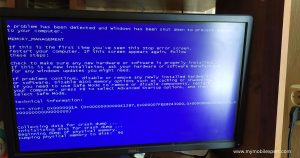
Cuando tu laptop se niega a iniciar, puede ser una experiencia frustrante y preocupante. Las causas de que una laptop no encienda pueden ser variadas, desde problemas de software hasta fallas de hardware. Exploremos pasos comunes de diagnóstico para ayudarte a identificar y resolver el problema. Si la falla persiste, solicita ayuda profesional de técnicos de Reparación de Computadoras.
La Laptop No Enciende: Soluciones de Profesionales en Reparación de Computadoras
Revisa la Fuente de Alimentación
Asegúrate de que tu laptop esté correctamente conectada a una fuente de energía mediante el adaptador de CA o con una batería cargada. Conéctala a otro tomacorriente o usa otro cable para descartar una fuente defectuosa.
Verifica Dispositivos Externos
Desconecta cualquier dispositivo externo (por ejemplo, memorias USB, discos duros externos, impresoras) conectado a tu laptop. A veces, un periférico defectuoso puede impedir el arranque. Intenta iniciar la laptop sin dispositivos externos.
Quita Periféricos
Retira periféricos innecesarios como mouse, teclados o estaciones de acoplamiento. En ocasiones, un periférico con falla interfiere con el proceso de arranque.
Comprueba la Pantalla
Asegúrate de que la pantalla de tu laptop funcione correctamente. Si no ves nada, conecta un monitor externo para verificar si hay salida de video. Si el monitor externo funciona, el problema podría estar en la pantalla de tu laptop o en la tarjeta gráfica.
Reinicia tu Laptop
A veces, un simple reinicio resuelve fallas menores de software. Mantén presionado el botón de encendido hasta que la laptop se apague por completo. Luego presiónalo de nuevo para encenderla.
Inicio en Modo Seguro
Este modo carga solo archivos y controladores esenciales, evitando software potencialmente problemático. Para entrar en Modo Seguro, presiona repetidamente F8 o Shift + F8 durante el arranque hasta que aparezca el menú de Opciones de Inicio Avanzadas. O solicita ayuda a técnicos de Reparación de Computadoras para mejores resultados.
Revisa la Configuración de BIOS/UEFI
Entra a la BIOS/UEFI presionando la tecla correspondiente al iniciar (a menudo Del, F2 o Esc). Verifica que la prioridad de arranque esté configurada correctamente, con el disco interno (HDD/SSD) como dispositivo principal.
Ejecuta Diagnósticos de Hardware
Muchas laptops incluyen herramientas de diagnóstico que ayudan a identificar fallas de hardware. Revisa el manual del usuario o el sitio del fabricante para ejecutar estas pruebas.
Restablece la BIOS/UEFI
Si sospechas que una configuración incorrecta causa el problema, restablece la BIOS/UEFI a valores predeterminados. Dentro del setup, busca la opción para “Load Defaults” o “Optimized Defaults”.
Medios de Recuperación Arrancables
Crea una USB o DVD arrancable con medios de recuperación o instalación del sistema operativo. Inicia desde ese medio e intenta reparar o reinstalar el sistema.
Busca Ayuda Profesional
Si agotaste los pasos de diagnóstico y tu laptop no inicia, conviene acudir a un centro autorizado de Reparación de Sistemas de Computadora o al soporte del fabricante. Podrán brindar asistencia especializada y diagnosticar posibles fallas de hardware. Recuerda hacer copias de seguridad con regularidad para prevenir pérdida de datos.
Verifica Sobrecalentamiento
El sobrecalentamiento puede provocar apagados o impedir el arranque. Asegúrate de que las rejillas de ventilación estén libres de polvo. Si es necesario, usa aire comprimido para limpiar. Considera una base de enfriamiento.
Retira y Reinstala Componentes de Hardware
A veces, componentes de hardware flojos impiden el arranque. Retira y reinstala con cuidado módulos de RAM, discos y tarjetas inalámbricas. Asegura que queden bien asentados.
Revisa Posibles Problemas de Memoria
RAM defectuosa o incompatible puede causar fallas de arranque. Si tienes varios módulos, prueba arrancar con uno por vez. Si inicia con uno pero no con otro, podría ser necesario reemplazar el módulo defectuoso.
Restablece la Batería CMOS
La batería CMOS almacena información del sistema y, si falla, puede causar problemas de arranque. Ubica la batería en la placa madre (consulta el manual o el sitio del fabricante), retírala con cuidado, espera unos minutos y vuelve a insertarla. Esto restablece la BIOS y puede resolver el problema. O solicita ayuda en un Taller Local de Reparación de Computadoras para hacerlo con seguridad.
Restaura el Sistema
Si tu laptop funcionaba bien y, de repente, dejó de arrancar, intenta restaurar el sistema a un punto anterior en el que funcionaba correctamente. Esto puede revertir cambios recientes o actualizaciones que hayan causado la falla. Ten presente que los pasos exactos pueden variar según la marca y el modelo.
Considera acudir a nosotros: en My Mobile Xpert obtendrás servicios de alta calidad al costo más asequible.
Reinstala el Sistema Operativo
Si nada funciona, intenta reinstalar el sistema operativo. Usa una USB o DVD de instalación, inicia desde allí y sigue las instrucciones en pantalla. Ten en cuenta que la reinstalación borra todos los datos, por lo que debes respaldar tus archivos importantes con anticipación.
Falla de Hardware
En algunos casos, un componente puede estar defectuoso y requerir reemplazo (placa madre, disco, tarjeta gráfica u otros). Si sospechas una falla de hardware, consulta a un técnico profesional de Reparación de Laptops para diagnóstico y reparación.
Conclusión
Recuerda: estos pasos son guías generales y el proceso exacto puede variar según la marca y modelo. Si tu laptop aún está en garantía, contacta al soporte del fabricante. De lo contrario, considera la ayuda de un técnico calificado o un servicio de Reparación de Computadoras para evitar daños adicionales. En My Mobile Xpert encontrarás el mejor servicio, con resultados de calidad y precios accesibles.